📑 이 글의 목차
- Antigravity 최신 업데이트 핵심 변경사항
- 단계별 실전 가이드
- 실제 결과물 예시
- 자주 막히는 포인트와 해결법
💡 핵심 포인트
Antigravity IDE와 Google AI Studio가 본격 통합되면서 AI 개발 환경이 완전히 바뀌고 있어요. 코딩 경험이 없어도 멀티 에이전트 시스템을 쉽게 만들 수 있는 새로운 시대가 열렸습니다.
AI로 개발하는 사람들이 늘어나면서 도구 선택에 고민이 많아지셨을 거예요. 특히 2026년 들어 Antigravity IDE와 Google AI Studio가 통합되면서 개발 환경이 완전히 바뀌고 있어서, 어디서부터 시작해야 할지 막막하실 텐데요. 오늘은 이 두 도구의 통합으로 달라진 점들과 실제로 어떻게 활용하면 되는지 차근차근 알아보겠습니다.
Antigravity 최신 업데이트 핵심 변경사항
Google AI Studio 네이티브 연동
AI Studio에서 디자인하고 실험한 프로토타입을 Antigravity에서 바로 불러와서 실제 앱으로 구현할 수 있어요. 두 도구 간 파일 변환이나 설정 이전 과정 없이 원클릭으로 연결됩니다.
멀티 에이전트 자동화 시스템
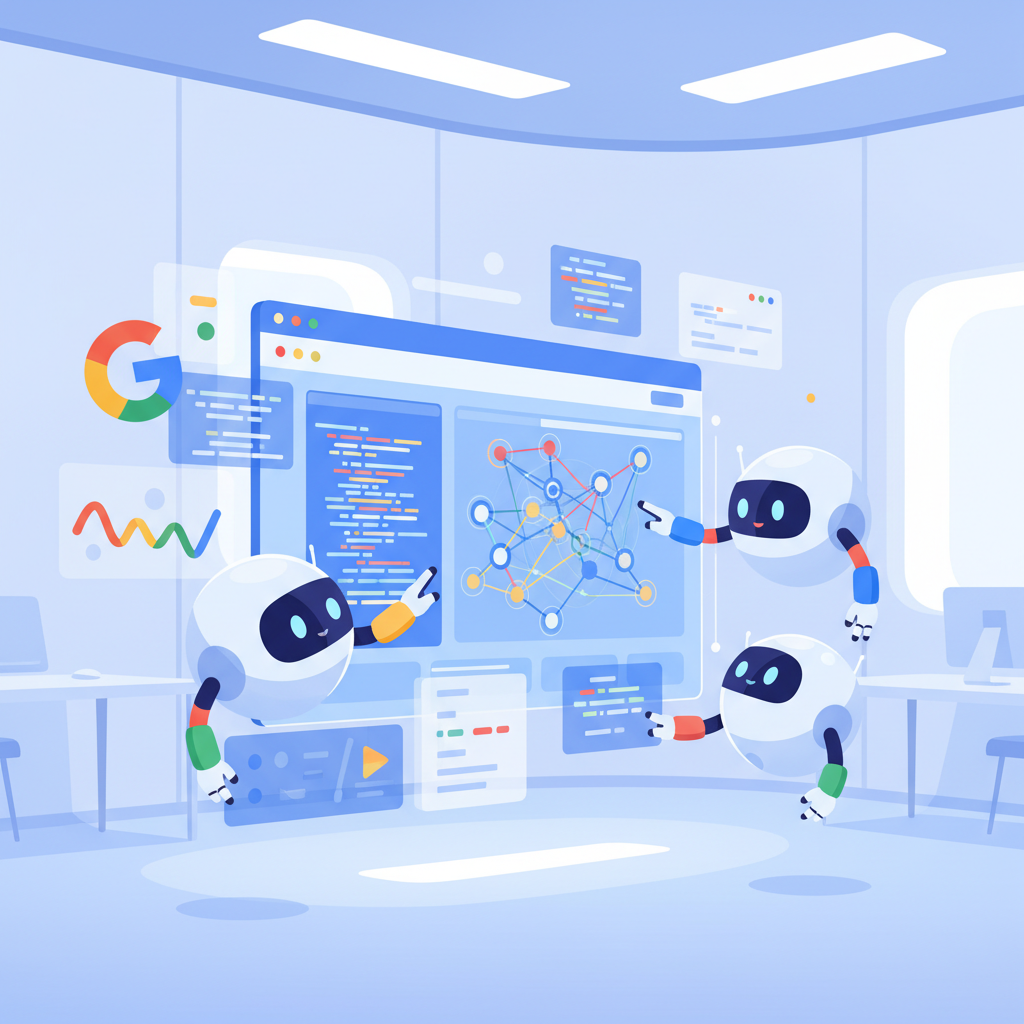
이제 여러 AI 에이전트가 협업해서 개발하는 시스템이 기본 탑재되었어요. 하나의 에이전트는 코드 작성을, 다른 에이전트는 테스트를, 또 다른 에이전트는 배포를 담당하는 식으로 자동 분업이 가능합니다.
Firebase 완전 통합
사용자 인증, 데이터베이스, 호스팅까지 Firebase 백엔드 서비스가 Antigravity 내부에서 바로 설정되고 관리되요. 별도의 Firebase 콘솔 접속 없이도 모든 백엔드 작업이 가능합니다.
단계별 실전 가이드
Google AI Studio에서 아이디어 구체화
먼저 AI Studio에서 만들고 싶은 앱의 컨셉을 정리하고 프롬프트를 테스트해보세요. 여기서 AI 모델의 응답 패턴과 성능을 미리 확인할 수 있어요.
Antigravity에서 새 프로젝트 생성
Antigravity IDE에 접속해서 'Create from AI Studio' 버튼을 클릭하면 AI Studio에서 작업한 프로젝트 목록이 나타나요. 원하는 프로젝트를 선택하면 자동으로 개발 환경이 세팅됩니다.
멀티 에이전트 팀 구성
프로젝트 설정에서 'Agent Team' 탭으로 가서 필요한 에이전트들을 선택하세요. 프론트엔드 개발자, 백엔드 개발자, QA 테스터 에이전트 등 역할별로 구성할 수 있어요.
Firebase 백엔드 자동 연결
'Backend Setup' 섹션에서 Firebase 옵션을 켜면 자동으로 Firebase 프로젝트가 생성되고 필요한 서비스들이 연결되요. 사용자 로그인, 데이터 저장 기능이 코드 한 줄 없이도 준비됩니다.
에이전트 협업으로 개발 진행
이제 자연어로 요청사항을 입력하면 에이전트들이 알아서 역할을 나누어 개발해요. "사용자가 사진을 업로드하고 AI가 분석하는 기능 만들어줘"라고 하면 각 에이전트가 맡은 부분을 처리합니다.
실시간 테스트와 배포
개발이 진행되면서 우측 패널에서 실시간으로 결과를 확인할 수 있어요. 만족스러우면 'Deploy' 버튼 하나로 바로 배포까지 완료됩니다.
실제 결과물 예시
📱 예시 1: 개인 일정관리 AI 앱
AI Studio에서 "자연어로 일정을 추가하고 똑똑하게 알림을 주는 앱"이라는 컨셉으로 프롬프트를 테스트한 후, Antigravity에서 실제 앱으로 구현했어요. 사용자가 "내일 오후 3시에 병원 가야해"라고 말하면 자동으로 캘린더에 등록되고, 교통상황을 고려한 출발 알림까지 설정되는 앱이 완성되었습니다.
🛒 예시 2: 스마트 쇼핑 도우미
온라인 쇼핑몰에서 상품을 찍으면 가격 비교와 리뷰 분석을 해주는 앱을 만들었어요. 멀티 에이전트 시스템 덕분에 한 에이전트는 이미지 인식을, 다른 에이전트는 가격 정보 수집을, 또 다른 에이전트는 리뷰 감정 분석을 동시에 처리해서 빠른 결과를 제공합니다.
자주 막히는 포인트와 해결법
1. AI Studio에서 Antigravity로 프로젝트가 제대로 안 넘어와요
AI Studio에서 프로젝트를 만들 때 'Export to Antigravity' 옵션을 체크하고 저장해야 해요. 이 옵션을 놓치면 Antigravity에서 프로젝트 목록에 나타나지 않습니다. 기존 프로젝트라면 AI Studio의 프로젝트 설정에서 'Enable Antigravity Integration'을 켜주시면 됩니다.
2. 멀티 에이전트가 서로 충돌하거나 같은 작업을 중복으로 해요
에이전트 팀 설정할 때 각 에이전트의 역할을 명확하게 정의하는 게 중요해요. 'Agent Coordination' 설정에서 작업 순서와 의존성을 지정하면 에이전트들이 순차적으로 협업하게 됩니다. 예를 들어 백엔드 에이전트 작업 완료 후 프론트엔드 에이전트가 시작하도록 설정할 수 있어요.
3. Firebase 연결 후 데이터 저장이 안 되거나 인증 오류가 생겨요
Firebase 자동 설정이 완료된 후 'Security Rules' 탭에서 권한 설정을 확인해보세요. 기본적으로 보안이 엄격하게 설정되어 있어서 데이터 읽기/쓰기가 제한될 수 있어요. 개발 단계에서는 'Allow authenticated users' 옵션을 켜두면 문제가 해결됩니다.
🎯 오늘의 정리
Antigravity IDE와 Google AI Studio의 통합으로 아이디어부터 배포까지의 과정이 훨씬 쉬워졌어요. 멀티 에이전트 시스템과 Firebase 완전 통합까지 더해져서 이제 정말 누구나 AI 앱을 만들 수 있는 환경이 갖춰졌습니다. 복잡한 코딩 없이도 자연어만으로 원하는 기능을 구현할 수 있다니, AI 개발의 진정한 민주화가 시작된 것 같네요.
자주 묻는 질문
Q. Antigravity IDE와 Google AI Studio 통합의 가장 큰 장점은 무엇인가요?
A. AI Studio에서 실험한 프로토타입을 Antigravity에서 원클릭으로 실제 앱으로 구현할 수 있어 개발 과정이 대폭 단축됩니다.
Q. 멀티 에이전트 자동화 시스템은 어떻게 작동하나요?
A. 여러 AI 에이전트가 코드 작성, 테스트, 배포를 각각 담당하여 자동으로 분업하며 협업하는 방식으로 개발이 진행됩니다.
Q. Firebase 통합으로 백엔드 개발이 얼마나 쉬워졌나요?
A. 별도의 Firebase 콘솔 접속 없이 Antigravity 내부에서 사용자 인증, 데이터베이스, 호스팅까지 모든 백엔드 작업이 가능합니다.
📚 함께 읽으면 좋은 글
- → ChatGPT 8달러 Go 플랜 출시와 AI 코딩 도구 업데이트 5단계 가이드 (2026)
- → Mistral AI Workflows와 Make.com 연결로 크래시 없는 AI 자동화 구축하기 (2026)
- → Claude Code VS Code 원격 제어 기능과 창작자용 커넥터 출시 등 AI 코딩 뉴스 (2026)
- → Firebase Genkit과 Gemini 2.5 Pro로 실시간 AI 에이전트 만드는 6단계 가이드 (2026)
- → Claude Cowork Bedrock 지원 시작, GPT-5.5 토큰당 가격 $5→$30 인상 (2026)
📌 바이브코딩 스쿨은 코딩 없이도 AI로 앱을 만들 수 있도록 매일 아침·저녁 최신 내용을 업데이트합니다. 구독하고 놓치지 마세요! 🔔
